
Инструкция по запуску EcoRouterOS в эмуляторе GNS3
В операционной системе маршрутизатора, подготовленной для развёртывания в виртуальном окружении эмулятора, может отсутствовать часть функциональности и преднамеренно снижена производительность.
Этот документ содержит иллюстрированную инструкцию по запуску ПО EcoRouterOS в среде GNS3¹ с помощью аппаратной виртуализации Qemu².
Образ операционной системы (EcoRouterOS) предоставляется в виде файла QCOW³ и предназначен для первичного ознакомления с возможностями маршрутизатора и эмуляции программного обеспечения в различных сетевых симуляторах.
Чтобы получить образ, ознакомьтесь с условиями по ссылке ecorouteredu.ru. По всем возникающим в ходе установки и настройки вопросам обращайтесь к команде по академическому развитию EcoRouter по электронной почте edu@ecorouter.ru.
Системные требования для запуска EcoRouterOS:
- Операционная система:
- Linux (версия ядра < 4.3) — возможна установка без GNS3VM;
- Windows (рекомендуется установка на GNS3VM); (для работы в OS Windows может понадобиться пакет NET Framework 3.5⁴;
- RAM: от 3,5 ГБ (оптимально 4ГБ);
- SSD/HDD: 1 ГБ;
- Количество vCPU: 2
- Предустановленное ПО (устанавливается автоматически c GNS3):
- Qemu⁵ (эмулятор версии 2.5.0 и старше) (инструкция по установке на сайте www.qemu.org);
- Qemu drivers (включены в состав ПО Qemu) драйверы для эмуляции сетевых интерфейсов (e1000 или vmxnet3);
- Графический симулятор сети GNS3 начиная с версии 2.2.34 (инструкция по установке на сайте www.gns3.com) Обновлённую версию ПО можно скачать с официальной страницы на сайте github⁶.
- Локально сохранённый в файле формата QCOW образ EcoRouterOS;
- Дополнительное ПО, которое может быть полезно для работы с симулятором:
- TFTP/DHCP-сервер⁷;
- WireShark: анализатор пакетов⁸;
- Любой доступный Telnet/SSH - клиент⁹.
Настройка GNS3 для запуска EcoRouterOS
1. В главном окне симулятора сети GNS3 перейти на вкладку EDIT→PREFERENCES;
2. Перейти в раздел Qemu VMs.
3. Нажать NEW для создания нового виртуального устройства.
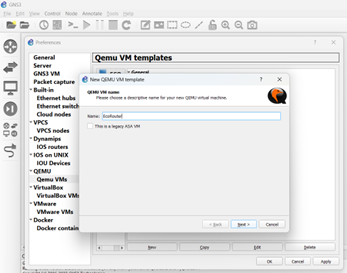
4. В появившемся окне задать имя маршрутизатора (на рисунке имя маршрутизатора EcoRouter) и нажать далее (NEXT).
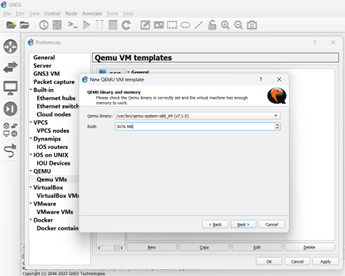
5. Выбор версии Qemu и размер RAM:
- выбрать установленный ранее пакет программы Qemu (c версией ≥ v2.5.0);
- задать необходимое кол-во RAM ( ≥ 3500 МБ);
- нажать далее (NEXT).
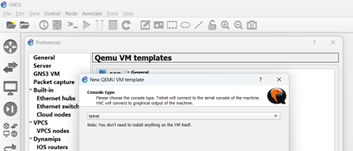
6. Выбор типа консоли — оставьте telnet;
7. Выбрать сохранённый qcow-файл с образом EcoRouterOS:
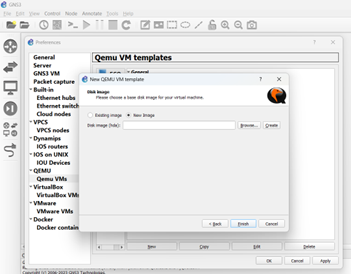
8. Кнопка FINISH станет активной, после её нажатия будет создан шаблон виртуальной машины для маршрутизатора EcoRouterOS с выбранным ранее именем (на рисунке имя шаблона «EcoRouter») и появится окно с его настройками.
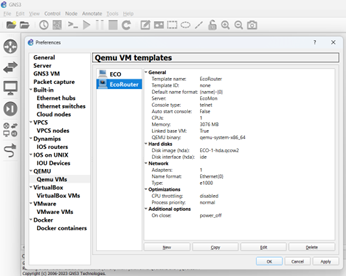
9. Для продолжения настройки необходимо выбрать шаблон виртуальной машины и отредактировать его (нажать EDIT).
10. В появившемся окне нужно ввести:
- установить vCPUs = 2 или 4 (количество виртуальных CPU для работы маршрутизатора);
- в качестве приоритета загрузки (boot priority) указать HDD (приоритет загрузки будет указывать на выбранный ранее qcow образ маршрутизатора).
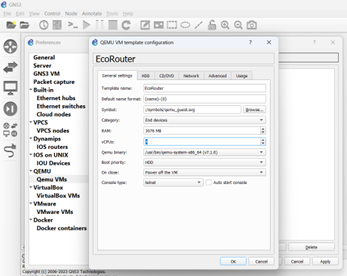
11. Необходимо убедиться, что 2001 порт для эмуляции консольного подключения к устройству в системе не занят (команда **netstat -na** для Windows CMD).

12. Перейти на вкладку HDD, удостовериться, что выбран указанный ранее qcow-образ маршрутизатора (Qemu binary).
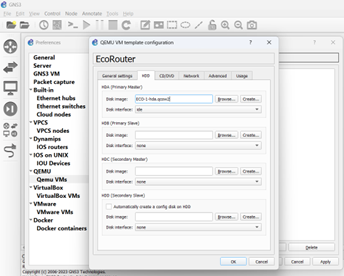
13. Перейти на вкладку NETWORK:
- указать необходимое кол-во сетевых интерфейсов менее 6 штук (Adapters < 6);
- выбрать необходимый драйверы для эмуляции сетевых интерфейсов Type = e1000 или vmxnet3, идут в комплекте с программой Qemu. (Рекомендации см. ниже)
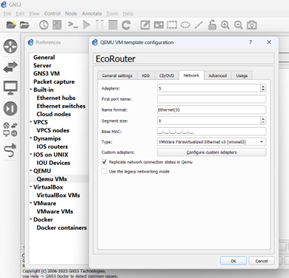
14. Настройка сетевых интерфейсов для работы с драйверами e1000 и vmxnet3
(вкладка NETWORK)
При работе с маршрутизатором порты адаптера будут обозначаться:
- GE порты при использовании драйверов адаптера e1000;
- TE порты при использовании драйверов адаптера vmxnet3;
- Первый порт адаптера: E0 менеджмент порт (MGMT) первый порт адаптера всегда отдаётся под менеджмент порт E0;
Остальные порты адаптера (для адаптера с числом портов от 2 до 5) будут обычными физическими интерфейсами основного VRF маршрутизатора (vrf default) с обозначениями: ge0, ge1, ge2, ge3 для адаптера e1000 (e1, e2, e3, e4 в GNS3) и
te0, te1, te2, te3 для адаптера vmxnet3 (e1, e2, e3, e4 в GNS3).
15. Настройка поля Base MAC (вкладка NETWORK)
- для драйвера e1000 — можно оставить любым;
- для драйвера vmxnet3 — следует указать MAC из зарегистрированного вендором диапазона для EcoRouter: 1С:87:76:40:00:00 — 1С:87:76:4f:ff:ff
16. Расширенные настройки (вкладка ADVANCED)
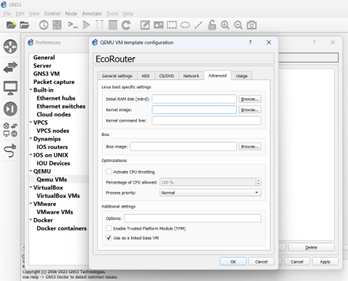
В подразделе «Additional settings» в поле Options необходимо указать:
-cpu SandyBridge,+rdrand,+avx2 -nographic.
Можно встретить ситуацию, что при старте ОС в стандартном потоке вывода в терминале пустой экран или ОС просит ввести backup passphrase, в этом случае необходимо перепроверить введённые ранее в Options параметры и дополнительно передать параметр -machine, определить доступные опции на вашей системе можно с помощью команды в Linux терминале qemu-system-x86_64 -machine help.
Наиболее популярные модели начинаются с pc-q35-2.X .
Передать параметр можно следующим образом:
-cpu SandyBridge,+rdrand,+avx2 -nographic -machine pc-q35-2.11.
17. Завершение настройки: после нажатия кнопки ОК появится меню с настройками шаблона виртуальной машины для маршрутизатора.
Далее необходимо применить настройки (Apply и ОК).
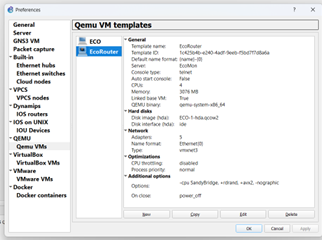
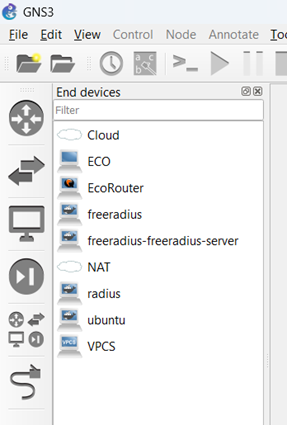
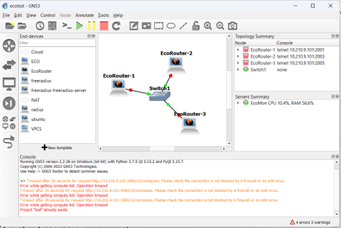
18. Маршрутизатор появится в стандартной вкладке GNS3 вместе с другими установленными устройствами.
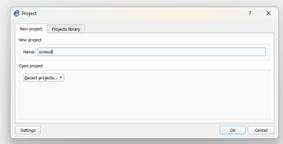
19. После создания проекта, добавления устройства в рабочую область симулятора и его запуска можно приступать к знакомству с маршрутизатором EcoRouter и его функциональностью.
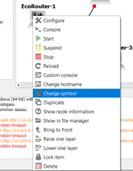
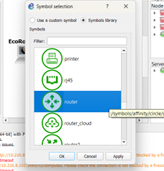
20. При желании можно добавить иконку для маршрутизатора (прилагается вместе с образом операционной системы).
 |  |  |
|---|
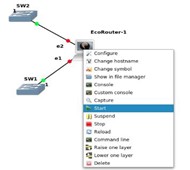
21. Запустить маршрутизатор можно кнопкой Start (нажать правую кнопку мыши на роутере).
22. Консольное подключение эмулируется с помощью Telnet (на рисунке порты 2001, 2002, 2003).
¹ GNS3 (Graphical Network Simulator 3, www.gns3.com) - эмулятор сетевого программного обеспечения
² QEMU - ПО с открытым исходным кодом для эмуляции аппаратного обеспечения различных платформ.
³ QEMU Copy On Write, формат образа диска для QEMU
⁴ Ссылка для скачивания ПО с официального сайтаDownload Microsoft .NET Framework 3.5 с пакетом обновления 1 from Official Microsoft Download Center
https://www.microsoft.com/ru-ru/download/details.aspx?id=22
⁵ Ссылка для скачивания ПО с официального сайта https://www.qemu.org/download/
⁶ Ссылка для скачивания ПО с официальной страницы разработчика www.github.com/GNS3/gns3-gui/releases
⁷ Ссылка для скачивания ПО с официального сайта https://tftpd.ru/
⁸ Ссылка для скачивания ПО с официального сайта https://www.wireshark.org/download.html
⁹ Ссылка для скачивания ssh/telnet-клиента с официального сайта https://www.putty.org/